

Voraussetzungen
Du brauchst:- Ein so-me-studio-Konto.
- Auto-Teilen, aktiviert für deinen Workspace. Das Produkt-Gate ist
AUTO_SHARE. Der Webflow-Code nennt keinen öffentlichen Tarif. - Mindestens ein bereits in so-me studio verbundenes Social-Konto. Auf diesem Konto landet der Beitrag.
- Eine Webflow-Website mit einer CMS-Kollektion.
- Eine veröffentlichte Vorlagenseite für diese Kollektion, damit der öffentliche Link gebildet werden kann. Hat Webflow keine Vorlagenseite, verwendet der Link stattdessen den Slug der Kollektion.
Installation
Du kannst so-me studio über den Webflow Marketplace installieren oder die Website im Dashboard verbinden. Beide Wege autorisieren dieselben Websites. Das Zugriffstoken bleibt auf den Servern von so-me studio.1
Installation starten
Wähle im Marketplace-Eintrag Install. Oder öffne in so-me studio Auto-Teilen und wähle Webflow verbinden.
2
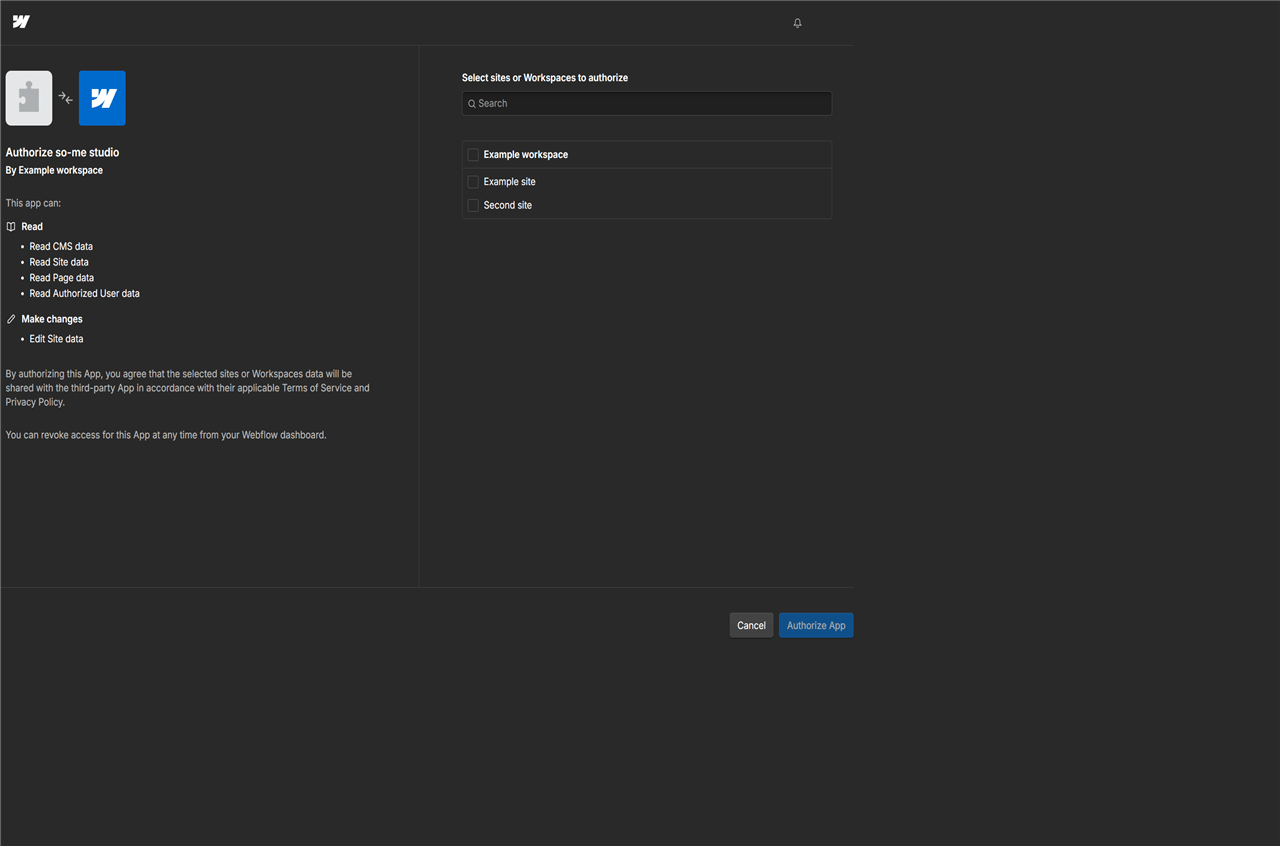
Websites auswählen
Wähle die gewünschten Websites aus und autorisiere die App.
3
Zurück zu so-me studio
Du landest bei Auto-Teilen. Jede autorisierte Website erscheint unter Verbundene Websites. Eine Webflow-Website ist kein Social-Konto und zählt daher nicht zu deinem Kontolimit.
In Webflow konfigurieren
Öffne die Website im Webflow Designer und öffne die so-me-studio-App. Das Panel zeigt, ob diese Website verbunden ist, und dieselbe Regel, die du im Dashboard bearbeitest. Speichern im Designer aktualisiert diese Regel. Die App fügt der veröffentlichten Website keinen Code hinzu.In so-me studio konfigurieren
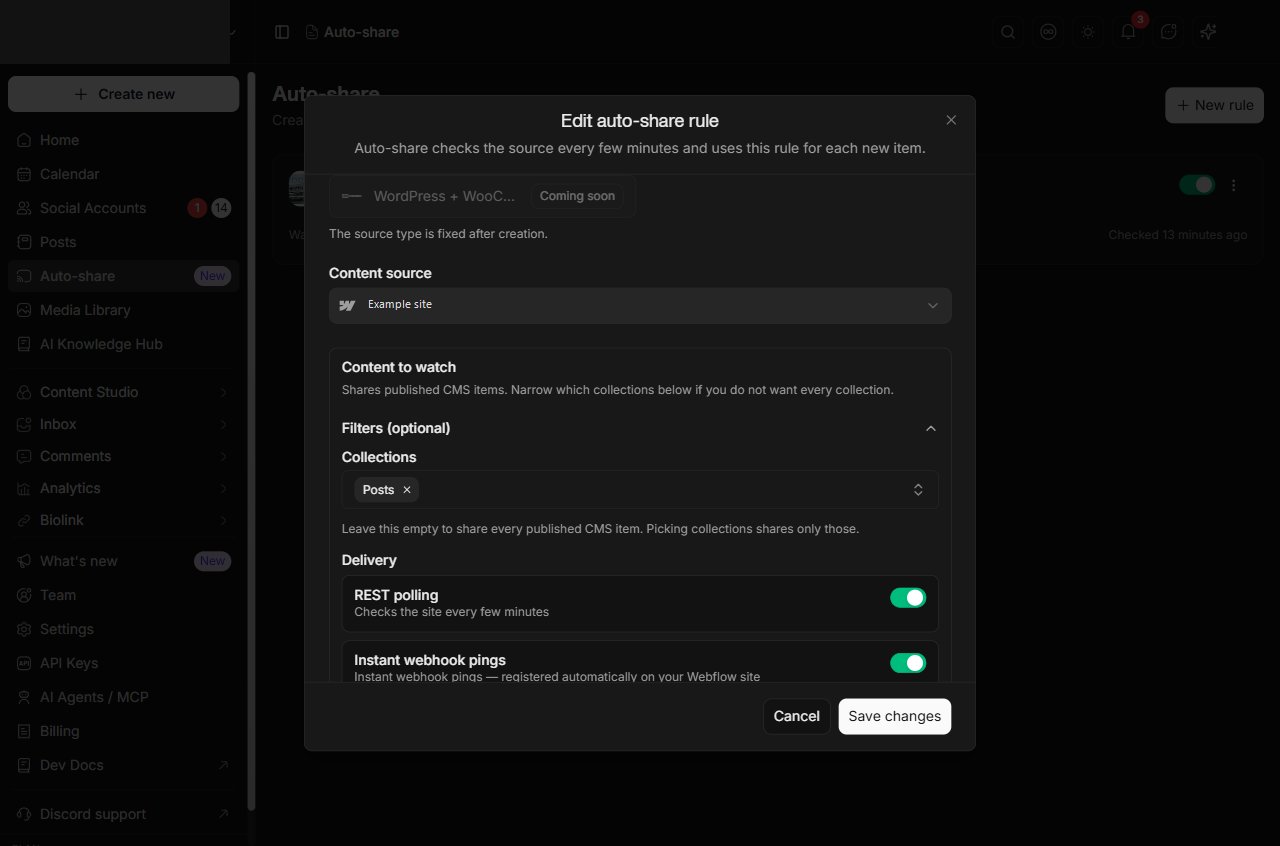
Öffne Auto-Teilen und erstelle eine Regel für die Webflow-Website.- Lass Kollektionen leer, um jede Kollektion zu beobachten.
- Nenne eine oder mehrere Kollektionen, um die Regel darauf zu beschränken.
- Schreibe eine Bildunterschrift. Die Platzhalter stehen in der Tabelle unten.
- Wähle die Social-Konten, die den Beitrag erhalten sollen.
- Aktiviere Automatisch veröffentlichen, um den Beitrag live zu senden. Lass es aus, um einen Entwurf zur Prüfung zu speichern.
Platzhalter für die Bildunterschrift
Die Standardvorlage ist
{title} gefolgt von {link}. Enthält deine Vorlage den Link nie, wird er trotzdem am Ende angehängt. {title} und {link} werden nicht gekürzt, um ein Plattformlimit einzuhalten. Nur der Auszug wird kürzer.
Was geteilt und was übersprungen wird
Eine Regel teilt ein Element nur, wenn alle diese Bedingungen erfüllt sind:- Das Element ist veröffentlicht.
lastPublishedmuss ein echtes Datum sein. - Das Element ist kein Entwurf und nicht archiviert.
- Das Element wurde nach der Regel erstellt. Eine spätere Veröffentlichung der Website schiebt ältere Elemente nicht nach.
- Das Element wurde nach dem letzten Lauf der Regel veröffentlicht.
- Die Kollektion des Elements steht auf der Positivliste, oder die Positivliste ist leer.
Berechtigungen
Die App bittet nicht darum, CMS-Elemente zu bearbeiten.
Daten und Datenschutz
so-me studio liest veröffentlichte CMS-Elemente, die Website und Seiten. Es speichert das Zugriffstoken verschlüsselt, die Auto-Teilen-Regel und den Teilungsverlauf. Dein Webflow-Passwort speichert es nicht. Es fügt deiner veröffentlichten Website keinen Code hinzu.Deinstallation
Trenne die Website in so-me studio oder deinstalliere die App in Webflow. Beides beendet das Teilen. Der Veröffentlichungs-Webhook für diese Website wird entfernt, und das gespeicherte Token wird nicht mehr verwendet. Bereits veröffentlichte Beiträge bleiben dort, wo sie veröffentlicht wurden. Verbinde die Website erneut, wenn das Teilen wieder starten soll.Fehlerbehebung
Ein Element wurde nicht geteilt. Prüfe, ob es veröffentlicht, kein Entwurf und nicht archiviert ist. Prüfe, ob es nach der Regel erstellt wurde. Prüfe, ob seine Kollektion zugelassen ist. Prüfe, ob die Regel ein Social-Konto hat. Öffne die letzte Aktivität der Regel. Der Link im Beitrag liefert einen 404. Der Link wird aus deiner eigenen Domain gebildet, wenn Webflow eine hat, sonst ausyour-site.webflow.io, plus dem Pfad der Vorlagenseite. Veröffentliche die Vorlagenseite und veröffentliche die Website auf der erwarteten Domain. Fehlt die Origin oder der Slug, bleibt der Link leer, statt auf einen defekten Host zu zeigen.
so-me studio fordert dich auf, die Verbindung neu herzustellen. Webflow hat das Token abgelehnt. Trenne die Website und verbinde sie erneut. Bis dahin bleibt das Teilen deaktiviert.