

Prérequis
Vous avez besoin de :- Un compte so-me studio.
- Le partage automatique activé pour votre espace de travail. La condition produit est
AUTO_SHARE. Le code Webflow ne nomme aucun forfait public. - Au moins un compte social déjà connecté dans so-me studio. C’est sur ce compte que la publication sera envoyée.
- Un site Webflow avec une collection CMS.
- Une page modèle publiée pour cette collection, afin de pouvoir construire le lien public. Si Webflow n’a pas de page modèle, le lien utilise le slug de la collection.
Installation
Vous pouvez installer so-me studio depuis le Webflow Marketplace, ou connecter le site depuis le tableau de bord. Les deux méthodes autorisent les mêmes sites. Le jeton d’accès reste sur les serveurs de so-me studio.1
Démarrer l'installation
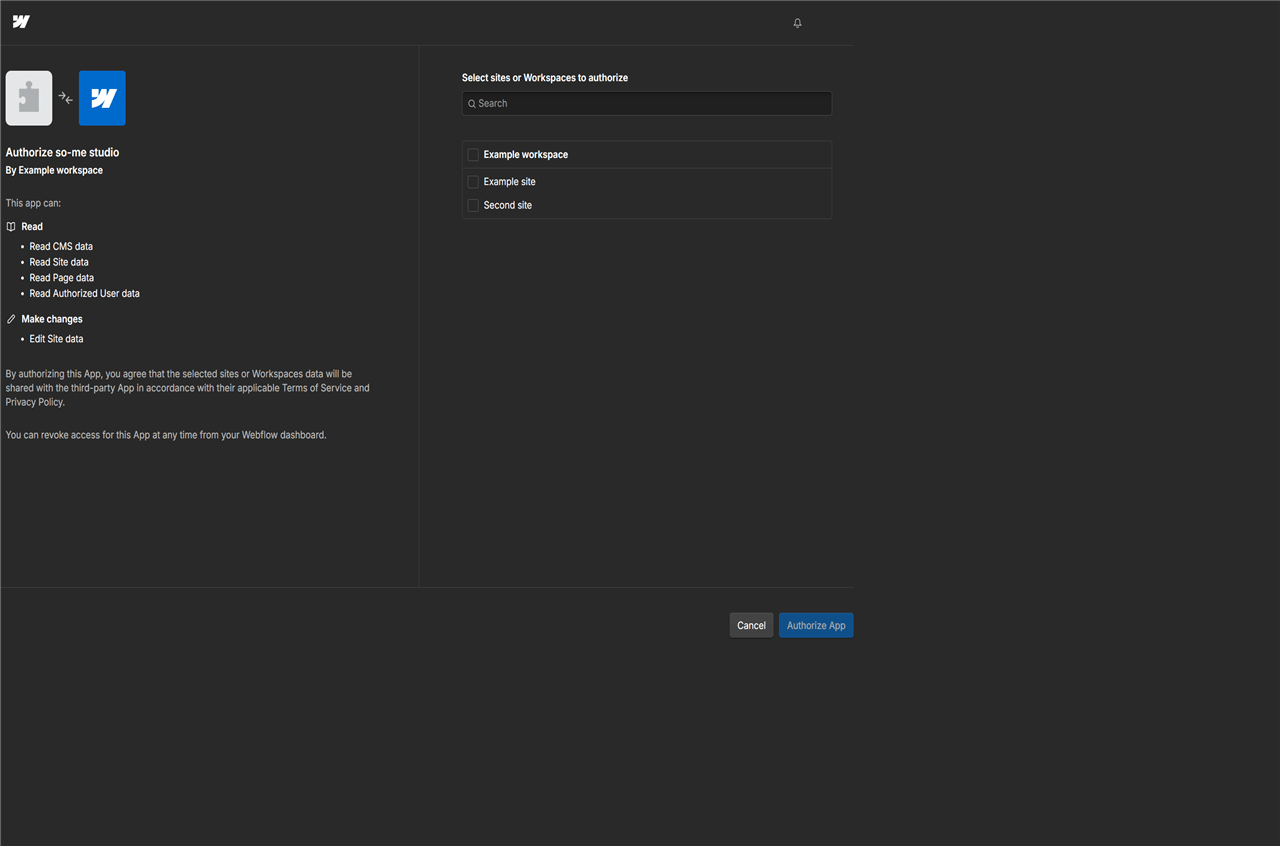
Sur la fiche du Marketplace, choisissez Install. Ou, dans so-me studio, ouvrez Partage automatique et choisissez Connect Webflow.
2
Choisir les sites
Sélectionnez les sites souhaités et autorisez l’application.
3
Revenir dans so-me studio
Vous arrivez sur Partage automatique. Chaque site autorisé apparaît sous Connected sites. Un site Webflow n’est pas un compte social ; il ne compte donc pas dans votre limite de comptes.
Configurer dans Webflow
Ouvrez le site dans le Webflow Designer, puis ouvrez l’application so-me studio. Le panneau indique si ce site est connecté, ainsi que la même règle que vous modifiez dans le tableau de bord. Enregistrer dans le Designer met à jour cette règle. L’application n’ajoute aucun code au site publié.Configurer dans so-me studio
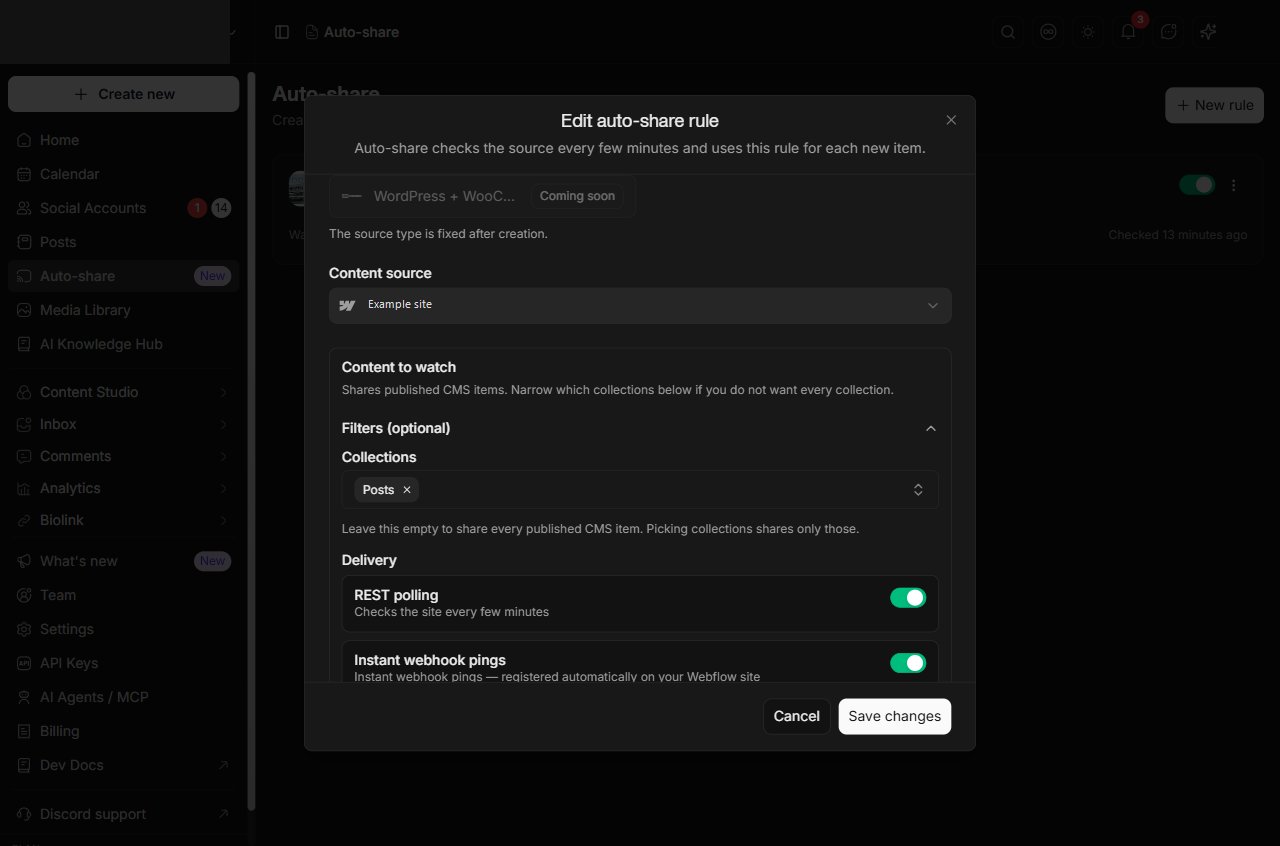
Ouvrez Partage automatique et créez une règle pour le site Webflow.- Laissez Collections vide pour surveiller toutes les collections.
- Nommez une ou plusieurs collections pour limiter la règle à celles-ci.
- Rédigez une légende. Les jetons figurent dans le tableau ci-dessous.
- Choisissez les comptes sociaux qui doivent recevoir la publication.
- Activez Auto-publish pour publier directement. Laissez-le désactivé pour enregistrer un brouillon à relire.
Variables de légende
Le modèle par défaut est
{title} suivi de {link}. Si votre modèle n’inclut jamais le lien, celui-ci est quand même ajouté à la fin. {title} et {link} ne sont pas tronqués pour respecter la limite d’une plateforme. Seul l’extrait est raccourci.
Ce qui est partagé et ce qui est ignoré
Une règle ne partage un élément que si toutes ces conditions sont réunies :- L’élément est publié.
lastPublisheddoit être une vraie date. - L’élément n’est ni un brouillon ni archivé.
- L’élément a été créé après la règle. Publier le site plus tard ne renvoie pas les éléments plus anciens.
- L’élément a été publié après la dernière exécution de la règle.
- La collection de l’élément figure dans la liste autorisée, ou la liste autorisée est vide.
Autorisations
L’application ne demande pas à modifier les éléments du CMS.
Données et confidentialité
so-me studio lit les éléments CMS publiés, le site et les pages. Il stocke le jeton d’accès chiffré, la règle de partage automatique et l’historique des partages. Il ne stocke pas votre mot de passe Webflow. Il n’ajoute aucun code à votre site publié.Désinstallation
Déconnectez le site dans so-me studio, ou désinstallez l’application dans Webflow. Chacune de ces actions arrête le partage. Le webhook de publication de ce site est supprimé et le jeton stocké n’est plus utilisé. Les publications déjà envoyées restent là où elles ont été publiées. Reconnectez le site si vous voulez reprendre le partage.Dépannage
Un élément n’a pas été partagé. Vérifiez qu’il est publié, qu’il n’est pas un brouillon et qu’il n’est pas archivé. Vérifiez qu’il a été créé après la règle. Vérifiez que sa collection est autorisée. Vérifiez que la règle a un compte social. Ouvrez l’activité récente de la règle. Le lien dans la publication renvoie une erreur 404. Le lien est construit à partir de votre domaine personnalisé lorsque Webflow en a un, sinon à partir deyour-site.webflow.io, plus le chemin de la page modèle. Publiez la page modèle, et publiez le site sur le domaine attendu. Si l’origine ou le slug est manquant, le lien est laissé vide plutôt que de pointer vers un hôte inexistant.
so-me studio vous demande de vous reconnecter. Webflow a rejeté le jeton. Déconnectez le site puis reconnectez-le. Le partage reste désactivé tant que vous ne l’avez pas fait.